
Make.com เป็นเครื่องมือที่ช่วยให้คุณ เชื่อมต่อแอปและระบบอัตโนมัติ ได้อย่างง่ายดายโดยไม่ต้องเขียนโค้ด เหมาะสำหรับผู้ที่ต้องการทำให้กระบวนการทำงานลื่นไหลขึ้น
💡 หากคุณยังไม่มีบัญชี Make.com มาเริ่มต้นกันเลย!
📌 กดสมัครฟรีที่นี่ → https://www.make.com/en/register?pc=smeneedtoknow
🛠 ขั้นตอนการสมัครบัญชี Make.com
1️⃣ เข้าไปที่หน้าลงทะเบียน
🔹 คลิกที่ลิงก์นี้ → https://www.make.com/en/register?pc=smeneedtoknow

2️⃣ กรอกข้อมูลการสมัคร
คุณสามารถสมัครได้ 2 วิธี
✅ สมัครด้วยอีเมล
- ใส่ ชื่อ-นามสกุล
- ใส่ อีเมลที่ใช้งานได้จริง
- ตั้ง รหัสผ่านที่ปลอดภัย
✅ สมัครด้วยบัญชี Google หรือ Facebook (แนะนำสำหรับความสะดวก!)
- คลิกปุ่ม "Google" หรือ "Facebook"
- หลังจากคลิกแล้วก็ให้เลือกบัญชีที่ต้องการใช้สมัคร ซึ่งตัวอย่างในภาพจะใช้เป็นบัญชี Google

กดปุ่ม Continue เพื่อยืนยันว่าจะใช้บัญชี Google นี้เพื่อสมัครกับ Make.com

พอมาหน้านี้ จะแก้ไขชื่อก็แก้ได้เลยนะครับ ถ้าโอเคแล้วก็กด Sign up for FREE

3️⃣ ตั้งค่าข้อมูลโปรไฟล์เบื้องต้น
หลังจากยืนยันอีเมลแล้ว ระบบจะให้คุณตั้งค่าข้อมูลพื้นฐาน
- What do you plan to use Make for? → เลือกการใช้งาน เช่น Business, Personal, Education
- Company name (ถ้ามี)
- Industry (อุตสาหกรรมที่คุณทำงานอยู่)
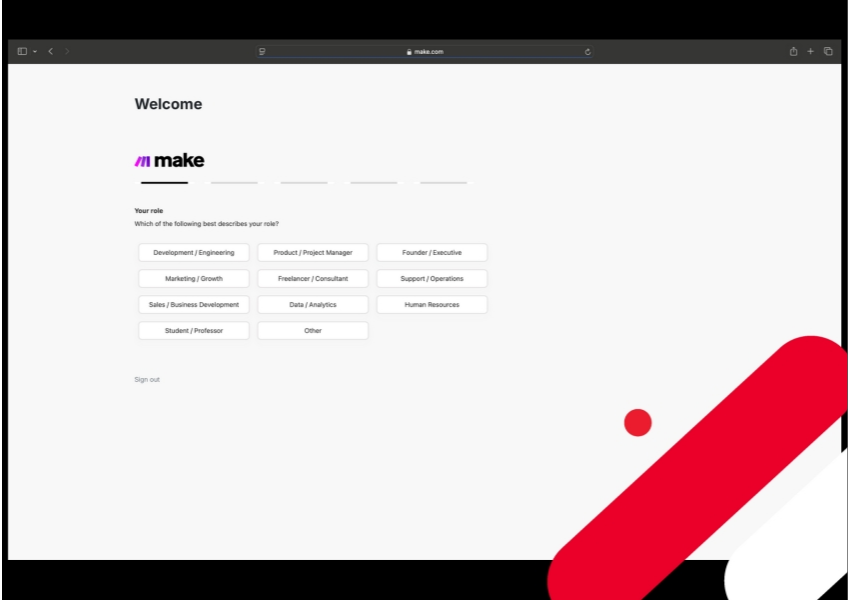
หน้าแบบสอบถามประมาณ 6 หน้า ก็ให้พวกเราช่วยตอบให้เขาหน่อยนะ ตอบไว ๆ ได้เลยครับ
4️⃣ เข้าสู่หน้าแดชบอร์ด
🎉 ยินดีด้วย! คุณเปิดบัญชี Make.com สำเร็จแล้ว 🎉
ตอนนี้คุณสามารถเริ่มต้นสร้างระบบอัตโนมัติได้เลย
